
Bastante simple a la vista pero les servira bastante (espero) a los que comienzan en el 3D. Primero paso a explicar que aprenderemos y demas datos:
Que se aprendera?:
# A crear una escena simple 3D
# A crear una textura convincente para las bolas de billar.
# A usar de manera basica el objeto cloner de mograph, asi tambien como el efecto alatorio del mismo.
# A usar luces y configurarlas para obtener el mejor resultado.
# A configurar el render de manera sencilla para conseguir un render fotorealista.
# A configurar la I.G (Iluminacion Global del advanced render de C4D) para obtener exelentes resultados con menor tiempo de render.
# A crear un cielo HDRI para tu escena y conseguir mejores resultados en reflexiones (para este caso).
Nivel : Basico/ Intermedio
Tiempo de creacion: De 45 minutos como minimo a 1:30 hora como maximo.
Requerimientos de computadora: Tener Cinema 4d r11 o superior. Modulo de Advanced Render y Mograph
Requerimientos del lector: Manejo basico del programa, textura y creacion de objetos, asi tambien como conocer su interface bien.
Empezamos? esta bien
MODELADO:
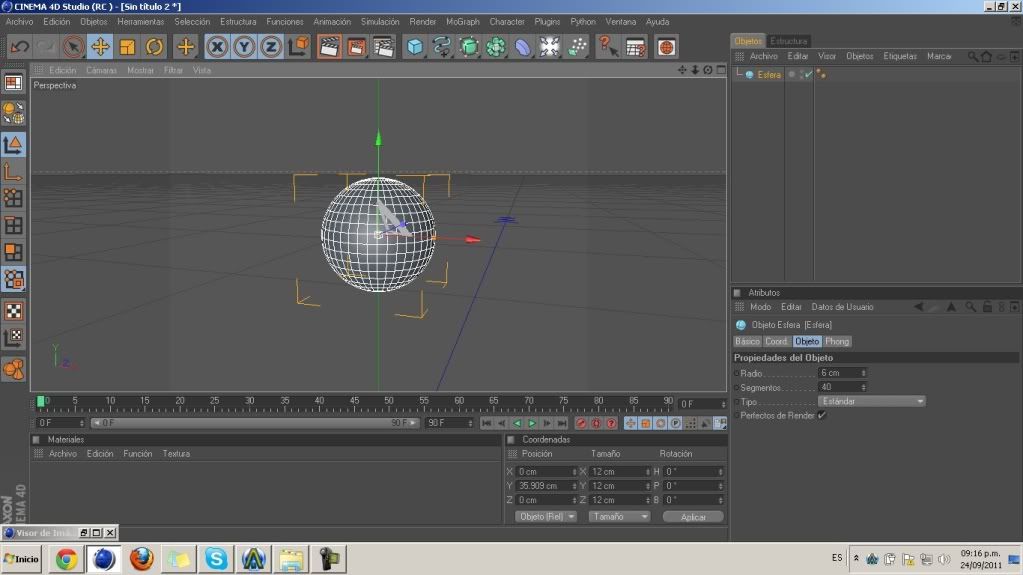
Creamos una Esfera. (En la barra superior del programa - Objetos - Primitivas - Esfera.)
En el editor de atributos ponemos estos valores:
Radio: 5 / 6 / o 7 la verdad no se bien el radio de una bola de billar pero mas o menos a calcularle en casa XD
Segmentos: 40 se vera bien con esta cantidad
Lo demas lo dejan como esta:
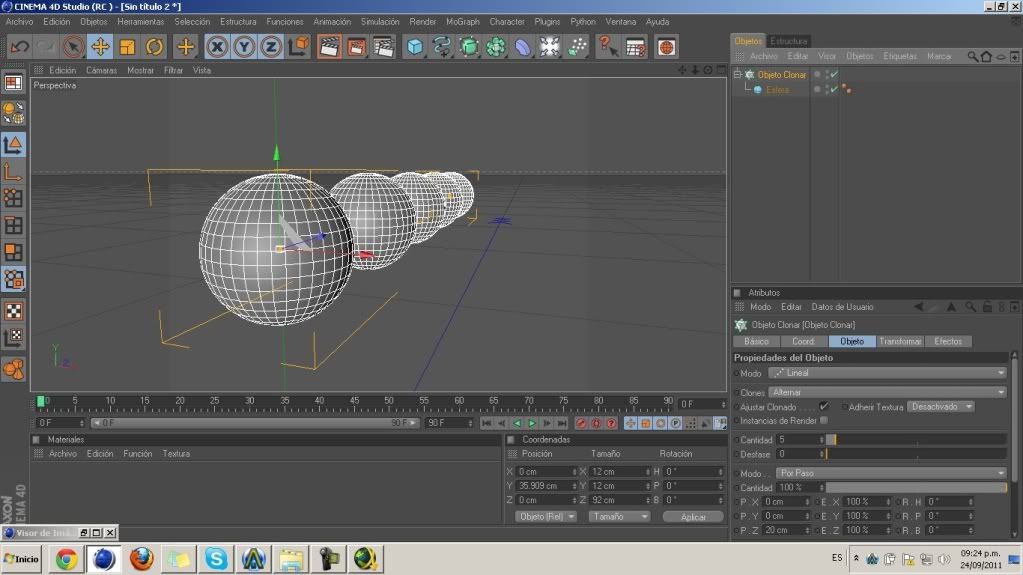
Ahora vamos a crear un objeto clonar (Mograph - Objeto clonar) Si seleccionamos la esfera y pulsamos ALT mientras seleccionamos el objeto clonar con Click Izquierdo se nos ara hijo automáticamente o si no seleccionas la esfera y la arrastras por debajo del objeto clonar.
Ahora en los atributos del objeto clonar configuramos asi:
Cantidad: 5 o menos o mas como quieran.
En movimiento veran que se nos crea una linea perfecta hacia arriba, entonces debemos poner en el eje Y = 0 y en el eje Z= 20:
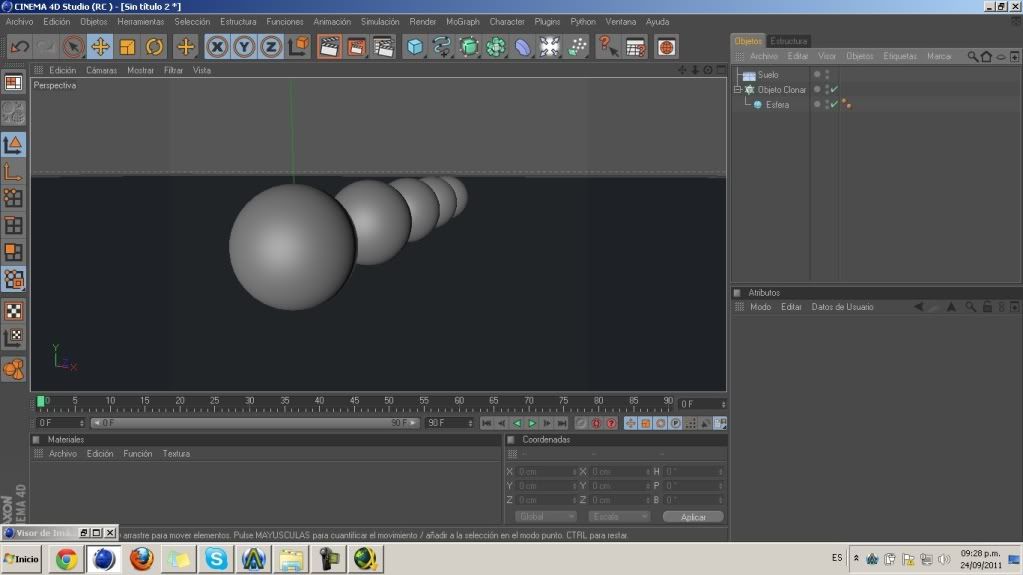
Ahora creamos un objeto suelo. (Objetos - Escena - Suelo) y lo ubicamos de manera que nos quede por debajo de las esferas o bolas:
TEXTURIZADO / ILUMINACION Y PREPARACION PARA EL RENDER:
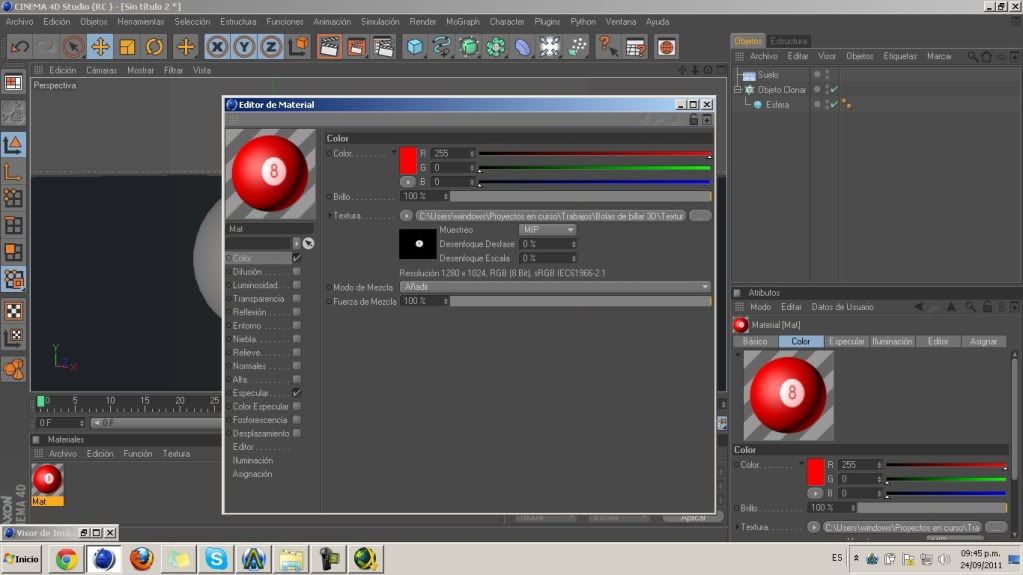
Creamos un nuevo material, ahora entramos a editarlo al mismo y cargamos una imagen de textura en el canal de color, la imagen de textura yo use esta:

La cargamos y ponemos en modo de mezcla : Añadir, en el color del canal ponemos un rojo o verde o azul o el que quieran
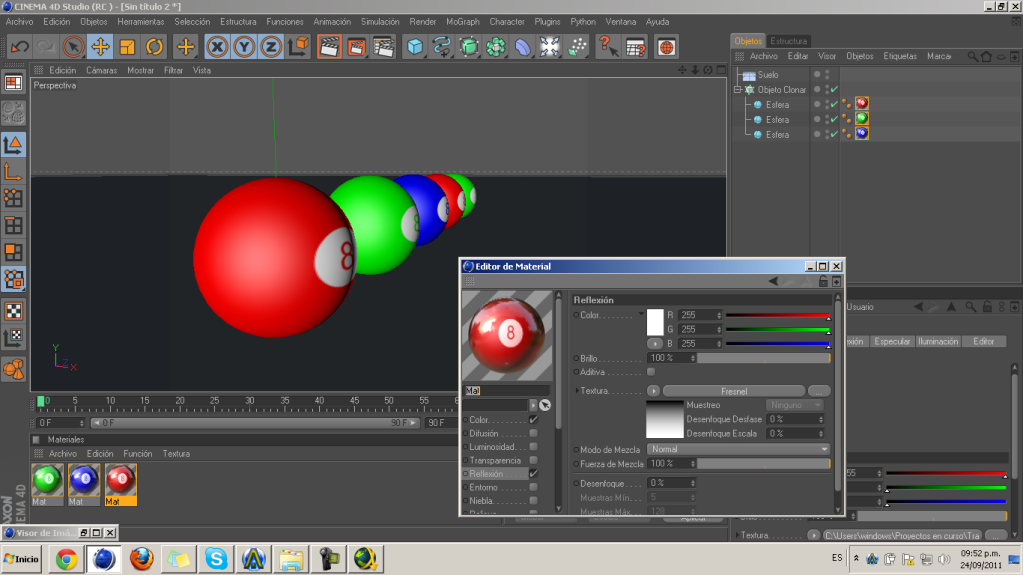
Ahora en el canal de reflexion, lo activamos, y ponemos un canal de shader estilo fresnel para dar mas realismo a la refexion, añadimos la textura a la esfera (no al objeto clonar) y luego duplicamos la esfera varias veces y tambien la textura, a cada esfera le agregamos una textura con un color diferente (ej: Rojo, azul, Violeta, Negro, completamente blanco, etc)
Y ya veran como les quedan esferas variadas (importante las esferas nuevas tienen que ser hijas del mismo objeto clonar )
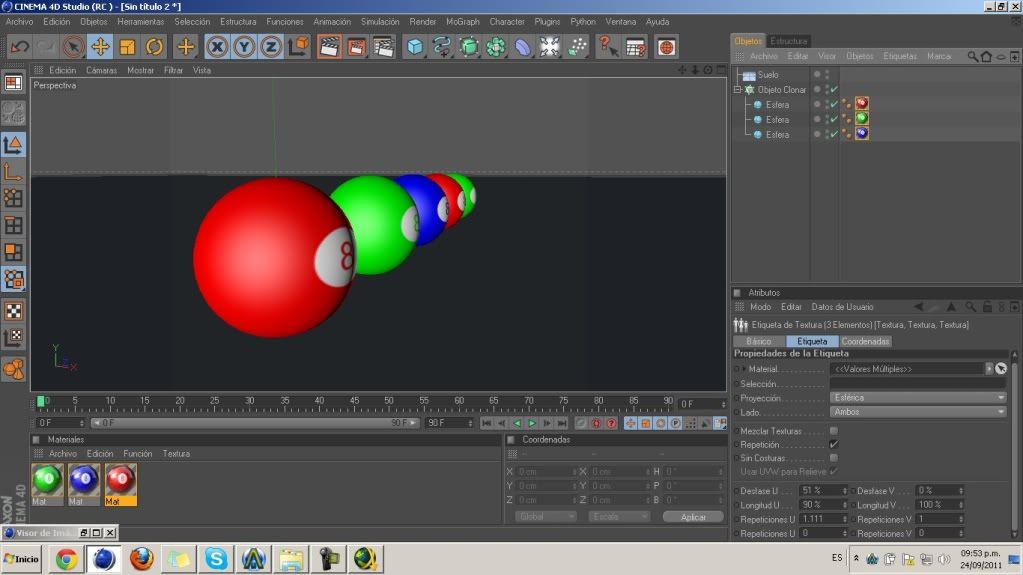
En el tipo proyeccion de las texturas ponemos esferica y ponemos en longitud U 90 % mas o menos:
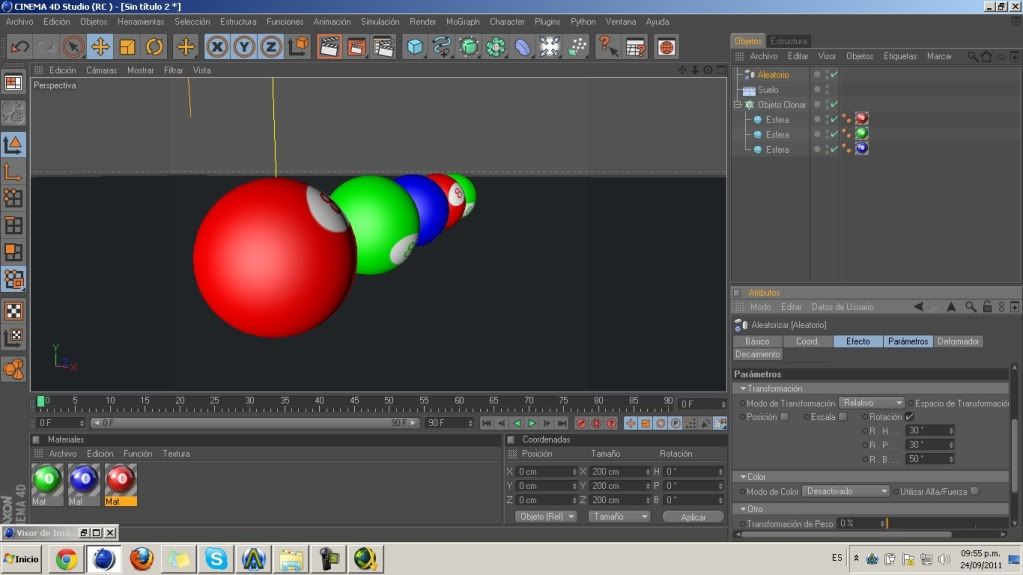
Y ahora seleccionamos el objeto clonar y nos vamos a mograph - Efecto - Aleatorio y configuramos asi el efecto aleatorio:
Desactivamos la variacion en movimiento y activamos la variacion en rotacion, y ponemos los valores que queramos en grados °
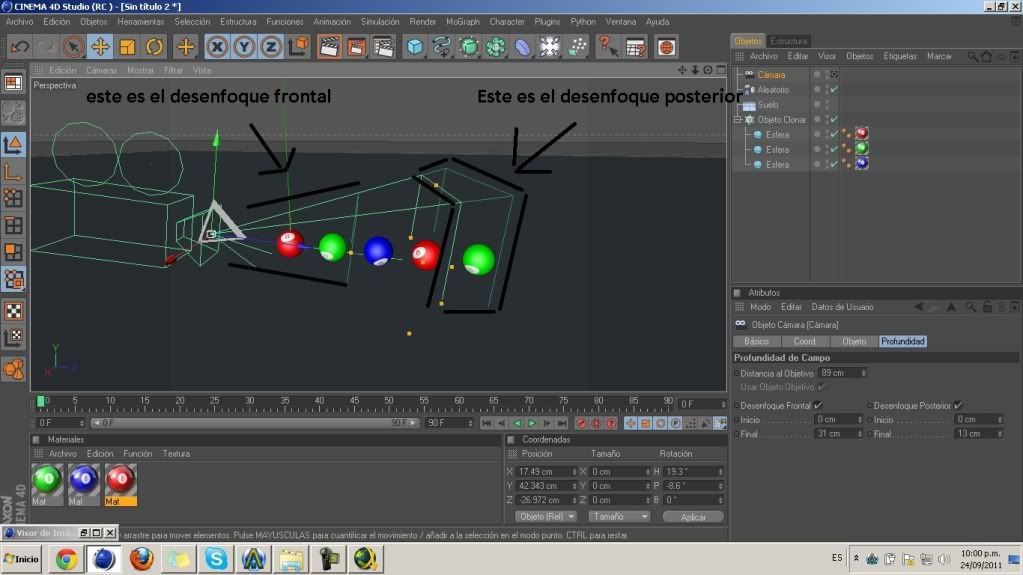
Creamos una camara: (Objetos - Escena - Camara) y activamos en la casilla profundidad de la camara en el editor de atributos el desenfoque poterior y frontal Y con numeros de la casilla inicio y final configuramos mas o menos para que nos queden desenfocadas las 2 primeras bolas y en el final para quede desenfocada la ultima bola:
Ahora crearemos una luz de area y le ponemos las coordenadas asi:
Posicion en X = 347.084 cm En Y= 312.815 cm En Z= -37.282 cm y la rotamos para que apunte hacia las bolas: H= 90° y P= -45
Y en los atributos cambiamos su color a un amarillo suave y sombra tipo area, en detalles ponemos : Contraste = -50 y activavos mostrar en reflexiones con un 750% En desvanecimiento ponemos Cuadrado inverso (fisicamente perfecto) y ponemos su radio en un : 500 cm
Duplicamos esta luz y la ubicamos en X = -272.916 cm y las demas coordenadas como estaban, rotacion la cambiamos en H= -90 y le ponemos un colorcito azul para que contraste con la otra luz, bajamos su radio de decaimiento a 350 cm o 400 cm.
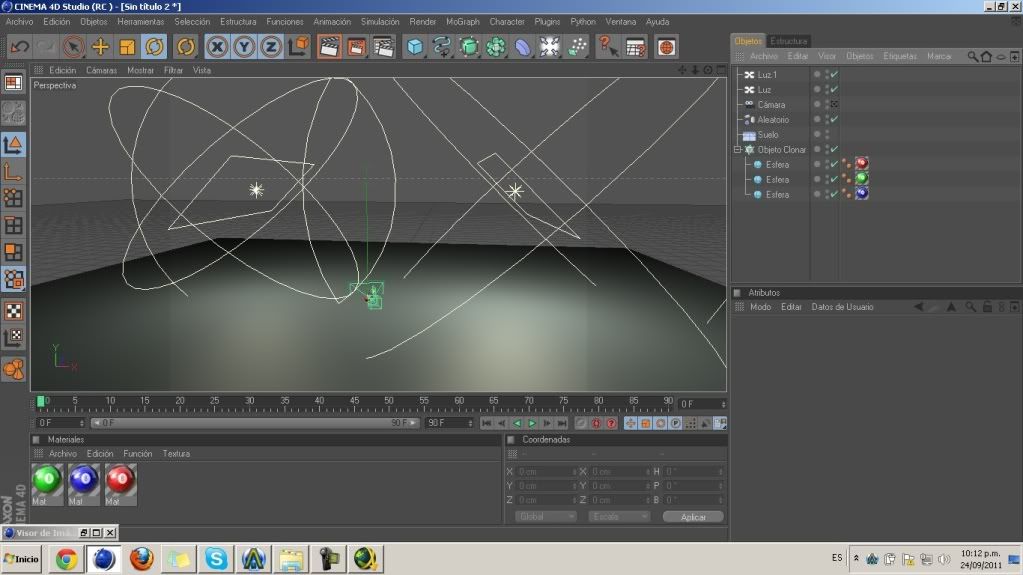
Ahora creamos un cielo ( Objetos - Escena - Cielo) creamos un nuevo material y desactivamos el canal color y especular y activamos luminosidad y cargamos en ella una imagen HDRI que podemos buscar en google imagenes:
Ej:
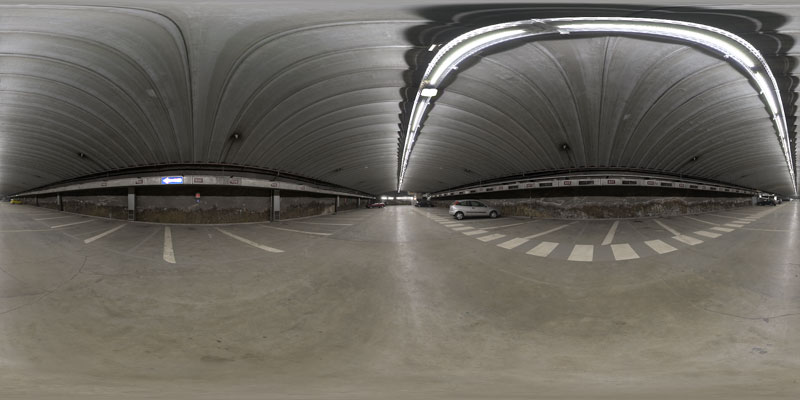
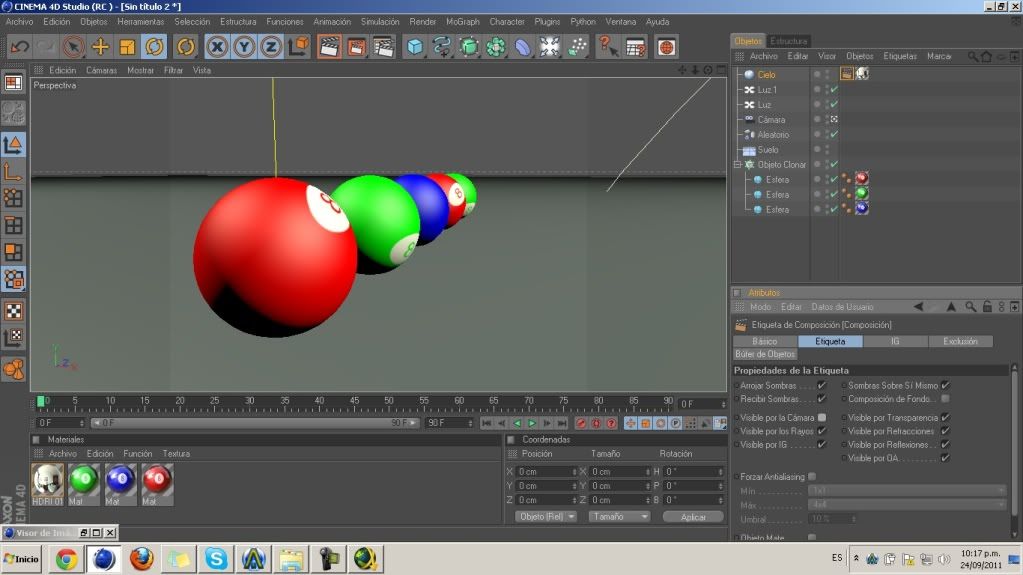
Y esta textura se la agregamos al cielo, al mismo hacemos clic derecho y nos vamos a Etiquetas. Cinema 4d etiquetas y ponemos Composición , en atributos configuramos la etiqueta así:
Desactivamos la opción que dice "visible por cámara".
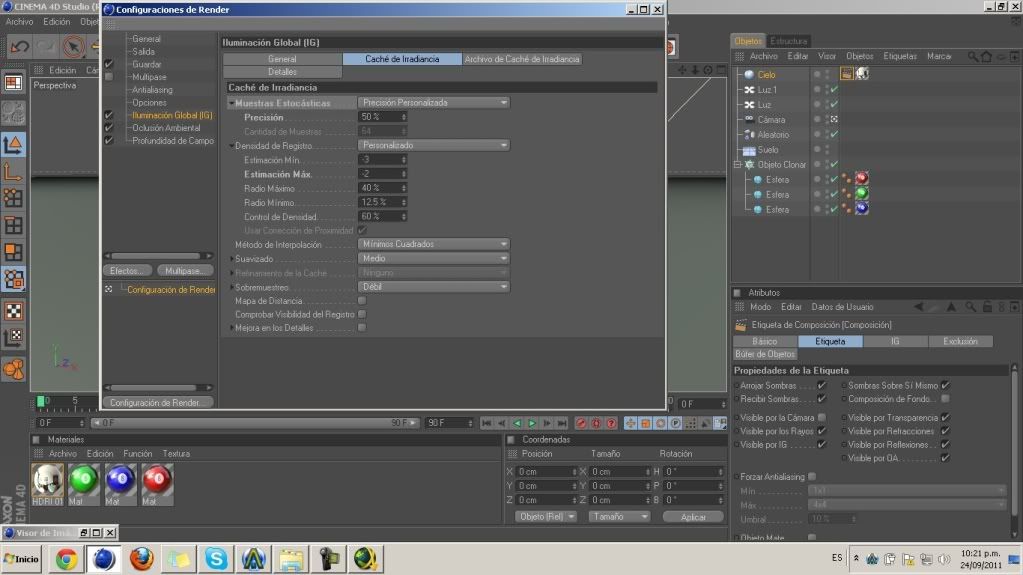
Ahora nos vamos a las configuraciones de render y en efecto ponemos Global ilumination o Iluminación global y no tocamos nada, tambien cargamos la Oclusion Ambiental y Profundidad de campo.
Si deseas puedes configurar la iluminacion global asi para obtener un resultado rapido y preciso:
Y ahora si hacemos un render Guala! solo nos falta configurar la salida a una resolucion de 1024 o mayor ej o hacer una animacion, etc. Espero que les haya gustado el tutorial y les haya servido, si les quedo alguna duda no duden en hacer una pregunta que estoy aqui para resolver sus dudas, cualquier sugerencia sera bien recivida
Este es el render final que consegui yo, espero que les guste, tardo solo 4 minutos el render y el resultado esta bastante bueno, no toco mas la escena hasta no aprender mas cosas nuevas y entonces la sigo mejorando:

No es la gran cosa ni tampoco es dificil, pero si es complicado buscar y buscar la configuracion correcta y la mejor iluminacion para conseguir un render fotorealista aunque tampoco se lo ve tan real XD
Fuentes de Información
El contenido del post es un recopilación de distintas fuentes.

0 comentarios:
Publicar un comentario